

ریست کامل پایگاه داده وردپرس
در این مقاله باید مراحل زیر طی شود:
- مرحله ۱: یک نسخه پشتیبان از وردپرس خود تهیه کنید.
- مرحله ۲: پایگاه داده وردپرس خود را به تنظیمات پیش فرض بازگردانی کنید.
- مرحله ۳: بازیابی پایگاه داده وردپرس از نسخه پشتیبان
اگر آمادهاید، به ادامه آموزش بپردازیم…
مرحله ۱: یک نسخه پشتیبان از وردپرس خود تهیه کنید
وردپرس تمام محتوای وبسایت شما را در یک پایگاه داده ذخیره میکند. این اطلاعات شامل پستها، صفحات، دادههای فایلهای رسانهای، تنظیمات افزونهها، قالبها و موارد دیگر است. اگر روی یک سایت آزمایشی یا در محیطی محلی کار کردهاید، ممکن است گاهی بخواهید سایت را به حالت اولیه برگردانید. سریعترین راه برای این کار تنظیم مجدد پایگاه داده وردپرس است که تمام اطلاعات وردپرس را بدون حذف فایلهای ذخیرهشده روی سرور پاک میکند. با این حال، توجه داشته باشید که بازنشانی پایگاه داده وردپرس تمامی دادهها را به طور دائمی حذف میکند و بازگردانی آن ممکن نیست.
پیشنهاد میکنیم پیش از انجام این کار، یک نسخه پشتیبان کامل از وردپرس تهیه کنید. اگر نمیخواهید از کل وبسایت خود نسخه پشتیبان بگیرید، میتوانید تنها از پایگاه داده وردپرس نسخه پشتیبان تهیه کنید. اکنون، ما دو روش را برای شما توضیح میدهیم که به شما کمک میکند پیش از تنظیم مجدد پایگاه داده وردپرس، از دادههای خود نسخه پشتیبان تهیه کرده و سپس پایگاه داده را به تنظیمات پیشفرض بازگردانید.
روش ۱: تهیه نسخه پشتیبان از پایگاه داده وردپرس با استفاده از Duplicator
Duplicator بهترین افزونه پشتیبان وردپرس در بازار است. این افزونه به شما امکان میدهد به راحتی از وبسایت خود نسخه پشتیبان تهیه کرده و به سرعت آن را از نسخه پشتیبان بازیابی کنید. ابتدا باید افزونه Duplicator را نصب و فعال کنید. قبلا آموزش نصب و راهاندازی آن را در همیار وردپرس ارائه کردیم.
روش ۲: با استفاده از Advanced WP Reset یک نسخه پشتیبان از پایگاه داده ایجاد کنید
از افزونه Advanced WP Reset استفاده خواهیم کرد تا یک نسخه پشتیبان از پایگاه داده وردپرس خود تهیه کنیم. این افزونه همان ابزاری است که در مراحل بعدی برای تنظیم مجدد پایگاه داده به کار میرود.
چرا از Advanced WP Reset برای پشتیبانگیری استفاده کنیم؟
- سادگی استفاده: این افزونه با رابط کاربری سادهای طراحی شده و به شما امکان میدهد به سرعت و آسان نسخه پشتیبان تهیه کنید.
- یکپارچگی با تنظیم مجدد: با استفاده از همین افزونه، میتوانید در صورت نیاز، پایگاه داده را به حالت قبلی بازگردانید.
مراحل تهیه نسخه پشتیبان:
نصب و فعالسازی افزونه:
افزونه Advanced WP Reset را از مخزن وردپرس یا سایتهای معتبر دانلود و نصب کنید.
پس از نصب، افزونه را فعال کنید.
ایجاد نسخه پشتیبان:
- به بخش ابزارها (Tools) در پیشخوان وردپرس بروید.
- روی گزینه Advanced WP Reset کلیک کنید.
- به تب Snapshots بروید.
- روی دکمه Create Snapshot کلیک کنید تا یک نسخه پشتیبان از پایگاه داده شما ایجاد شود.
نکته مهم:
بازیابی دستی پایگاه داده: این روش مستلزم بازیابی دستی پایگاه داده با استفاده از ابزارهایی مانند phpMyAdmin است. اگر با این ابزار آشنایی ندارید، بهتر است از روشهای پشتیبانگیری کاملتر که به صورت خودکار فایلها و پایگاه داده را بازیابی میکنند، استفاده کنید.
چرا بازیابی دستی؟
این افزونه عمدتاً برای ایجاد یک نقطه بازگشت سریع و آسان طراحی شده است. در صورتی که تغییراتی در پایگاه داده ایجاد کردید و میخواهید به حالت قبلی برگردید، میتوانید از این نسخه پشتیبان استفاده کنید. اما برای یک پشتیبانگیری کامل و جامع از کل سایت (شامل فایلها، قالبها، افزونهها و …)، توصیه میشود از افزونههای پشتیبانگیری تخصصیتر استفاده کنید.
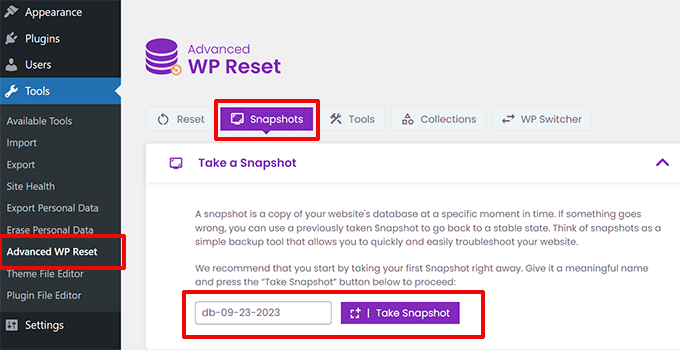
یک نام برای نسخه پشتیبان خود وارد کنید و سپس روی دکمه «Take Snapshot» کلیک کنید. این افزونه اکنون یک کپی از پایگاه داده شما آماده کرده و آن را به عنوان یک نسخه پشتیبان ذخیره میکند. میبینید که در زیر قسمت Available Snapshots فهرست شده است.
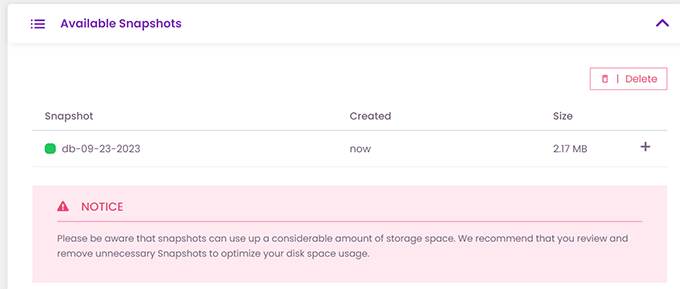
با این حال، هنگامی که پایگاه داده وردپرس خود را بازنشانی میکنید، افزونه این بک آپ فوری را نیز حذف میکند. شما باید آن را در رایانه خود ذخیره کنید تا بعداً از آن استفاده کنید. برای گسترش گزینههای عکس فوری روی نماد مثبت [+] کلیک کنید و سپس روی دکمه «Download» کلیک کنید.
مرحله ۲: پایگاه داده وردپرس خود را به تنظیمات پیش فرض بازگردانی کنید
در اینجا هم به افزونه Advanced WP Reset نیاز داریم. به صفحه ابزارها » Advanced WP Reset بروید و به برگه «Reset» بروید.
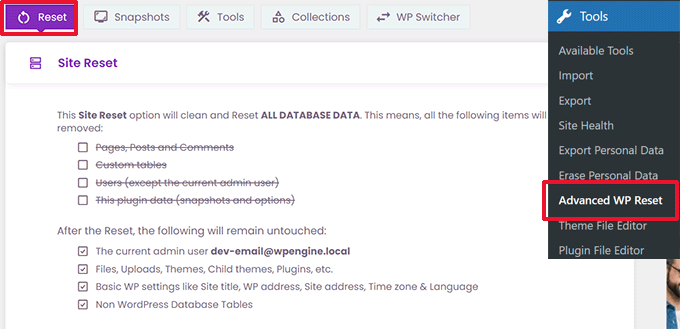
در بخش بازگردانی پایگاه داده وردپرس به تنظیمات پیش فرض، افزونه تمام دادههایی را که بازنشانی میکند به شما نشان میدهد. این شامل موارد زیر است:
- صفحات، پستها و نظرات
- جداول پایگاه داده سفارشی (ایجاد شده توسط شما یا یک افزونه وردپرس نصب شده در سایت شما)
- کاربران به جز کاربر مدیر فعلی
- دادههای افزونه WP Reset پیشرفته (از جمله عکسهای فوری و تنظیمات)
در زیر آن، به شما نشان میدهد که کدام دادهها حذف نمیشوند. این شامل موارد زیر است:
- حساب کاربری ادمین
- فایلها، آپلودها در کتابخانه رسانه، تمها، افزونهها و موارد دیگر. با این حال، هر افزونه یا داده تم ذخیره شده در پایگاه داده حذف خواهد شد.
- تنظیمات اولیه وردپرس، از جمله عنوان سایت، آدرس وردپرس، آدرس سایت، منطقه زمانی و گزینههای زبان
- جداول پایگاه داده غیر وردپرسی این جداول پیشوند جدول را در تنظیمات پایگاه داده وردپرس شما به اشتراک نمیگذارند.
اگر همه چیز خوب به نظر میرسد، فقط “Reset” را در برچسب هشدار تایپ کنید و سپس روی دکمه “Reset” کلیک کنید.
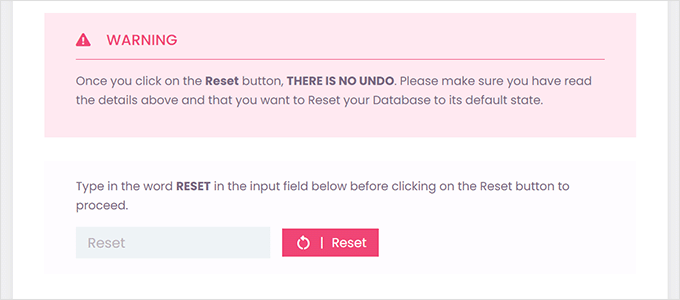
با این کار یک اخطار پاپ آپ دیگر ظاهر میشود. برای ادامه، به سادگی روی دکمه «Reset Now» کلیک کنید.
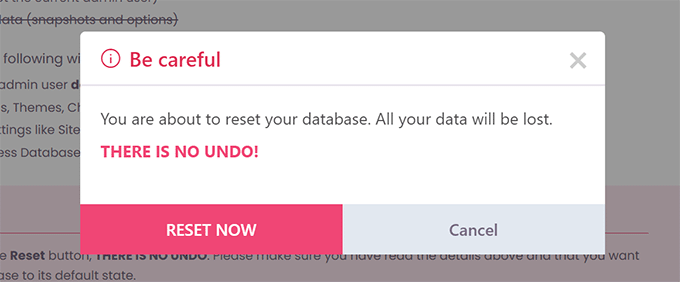
این افزونه اکنون پایگاه داده وردپرس شما را به تنظیمات پیش فرض خود بازنشانی میکند. پس از اتمام، یک پیام موفقیت آمیز خواهید دید.
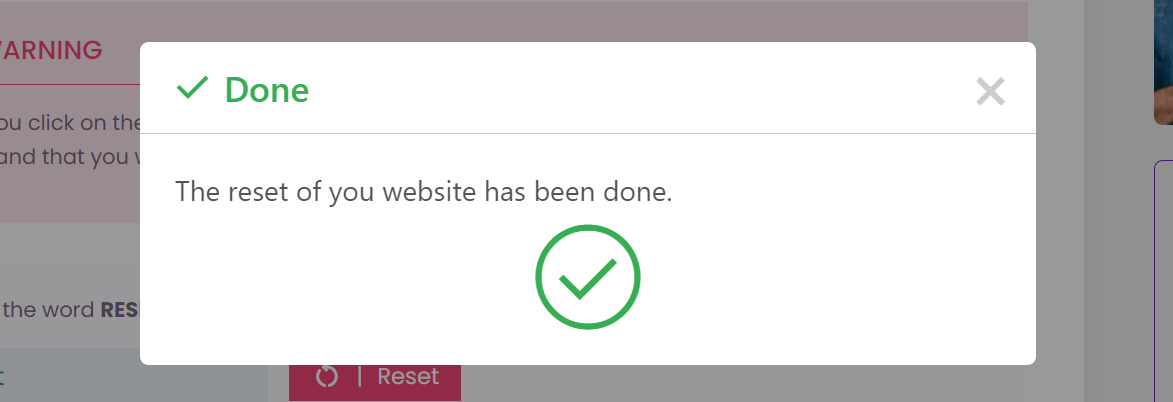
اکنون میتوانید با تنظیمات پیش فرض پایگاه داده به استفاده از وبسایت خود ادامه دهید.
توجه:پس از بازنشانی، افزونه محتوای پیشفرض وردپرس را که با نصب جدید وردپرس همراه است، دوباره ایجاد میکند. این شامل یک پست وبلاگ با عنوان “Hello World”، “یک صفحه نمونه” در زیر صفحات و یک نظر نمونه در زیر نظرات است. به راحتی آن ها را به صورت دستی حذف کنید.
مرحله ۳: بازیابی پایگاه داده وردپرس از نسخه پشتیبان
اگر بنا به دلایلی بازگردانی پایگاه داده وردپرس به تنظیمات پیش فرض کارساز نبود، میتوانید پایگاه داده خود را از نسخه پشتیبان ایجاد شده در مرحله اول بازیابی کنید.
روش ۱: بازیابی نسخه پشتیبان از پایگاه داده Duplicator
اگر پشتیبان پایگاه داده وردپرس خود را با استفاده از افزونه Duplicator ایجاد کردهاید، در اینجا نحوه بازیابی وبسایت خود آورده شده است. در حین بازنشانی پایگاه داده، افزونه Advanced WP Reset تمام افزونههای دیگر وردپرس نصب شده در سایت شما را غیرفعال میکند. برای فعال کردن افزونه Duplicator به صفحه Plugins در قسمت مدیریت وردپرس بروید. پس از فعال شدن افزونه، باید به صفحه Duplicator » Import مراجعه کنید. در اینجا باید فایل Archive را که در مرحله اول دانلود کردهاید آپلود کنید.
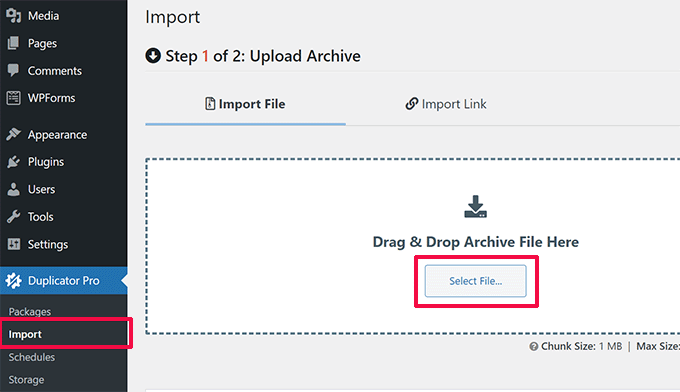
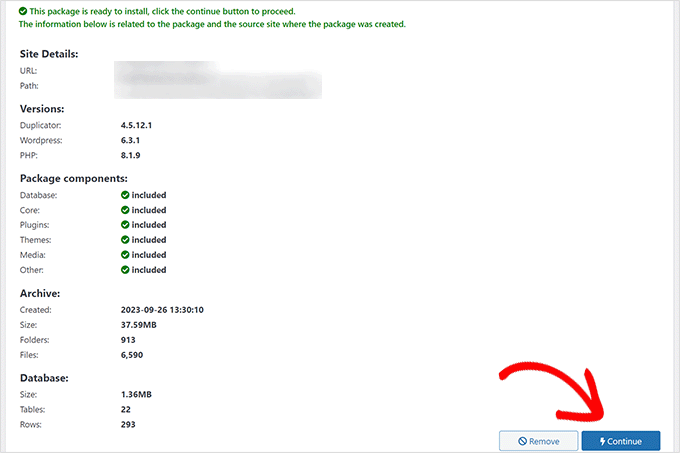
در مرحله بعد، افزونه فایل آرشیو شما را اسکن میکند و جزئیات بسته را نشان میدهد. اگر همه چیز خوب به نظر میرسد، فقط روی دکمه «ادامه» کلیک کنید تا وارد کردن شروع شود.
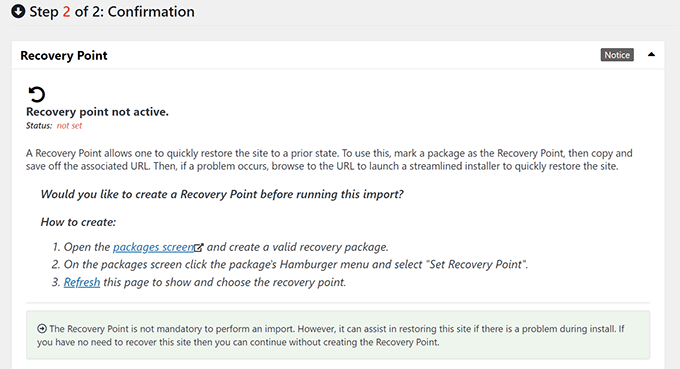
در صفحه بعدی، ممکن است از شما خواسته شود که تأیید کنید که میخواهید بدون نقطه بازیابی ادامه دهید. از آنجایی که شما در حال حاضر آخرین نسخه پشتیبان را دارید، بدون ایجاد نقطه بازیابی میتوانید ادامه دهید.
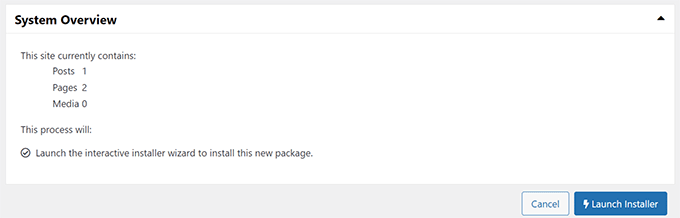
به پایین صفحه اسکرول کنید. تعداد پستها، صفحات، نظرات و رسانهها را در نمای کلی سیستم خواهید دید. برای ادامه روی دکمه «Launch Installer» کلیک کنید.
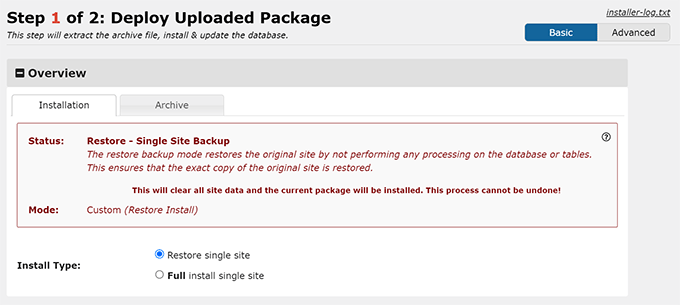
با این کار نصب کننده Duplicator راه اندازی میشود. پس از راه اندازی، نصب کننده به طور خودکار «Restore single site» را به عنوان نوع بازیابی شما انتخاب میکند.
به قسمت Validation پایین بروید. در اینجا، دوباره هشدار مربوط به نقطه بازیابی را خواهید دید. شما باید کادر کنار گزینه «I have read and accept all terms and notices» را علامت بزنید.
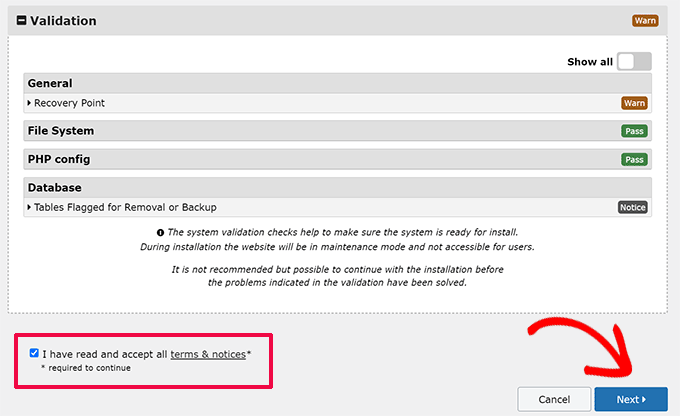
برای ادامه روی دکمه «Next» کلیک کنید. Duplicator اکنون یک پنجره با تنظیمات نصب کننده به شما نشان میدهد. ادامه دهید و روی دکمه “OK” کلیک کنید.
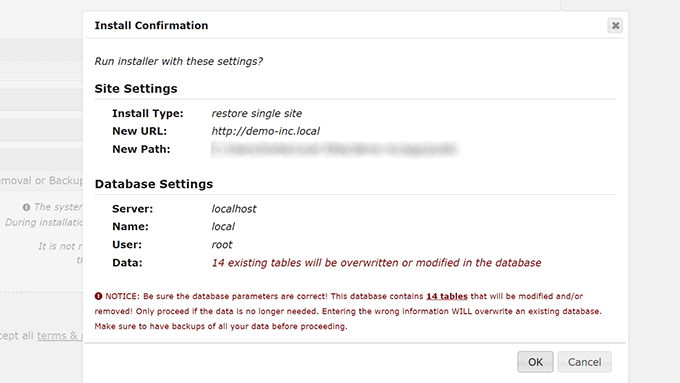
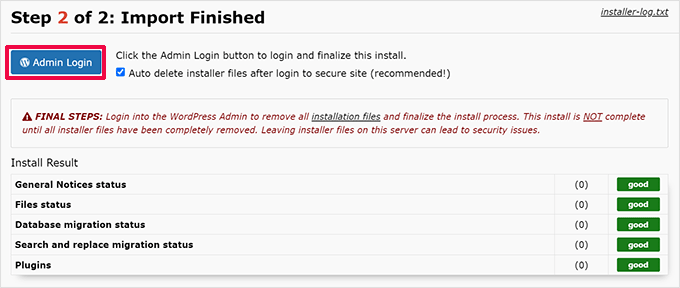
Duplicator اکنون شروع به وارد کردن وبسایت شما از نسخه پشتیبان میکند و پایگاه داده وردپرس شما را بازیابی میکند. پس از اتمام، یک پیام موفقیت آمیز با یک دکمه برای ورود به بخش مدیریت وردپرس مشاهده خواهید کرد.
روش ۲: بازیابی نسخه پشتیبان از پایگاه داده از فایل SQL
در این روش ابتدا باید phpMyAdmin را باز کنید. این یک ابزار مبتنی بر وب است که به شما امکان میدهد به راحتی عملیات پایگاه داده را با استفاده از یک رابط ساده انجام دهید. اگر وبسایتی که میخواهید ذخیره کنید بر روی سرور وب شما میزبانی میشود، وارد کنترل پنل حساب میزبانی شوید. از اینجا باید بخش پایگاه داده را پیدا کنید و روی دکمه phpMyAdmin کلیک کنید.
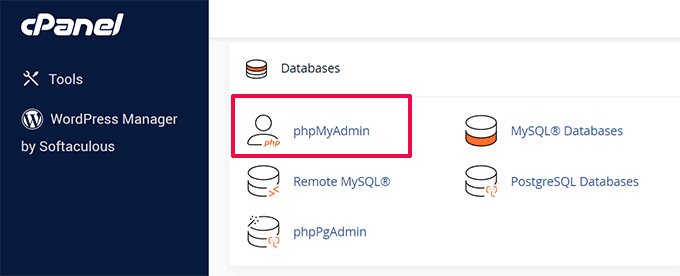
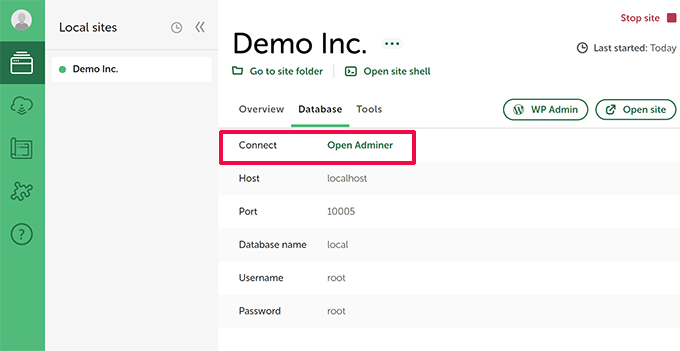
با این کار phpMyAdmin در یک برگه مرورگر جدید باز میشود. از طرف دیگر، اگر روی یک وبسایت لوکال روی رایانه خود کار میکردید، میتوانید phpMyAdmin یا ابزار مشابهی را از نرمافزاری که برای سایتهای لوکال استفاده میکنید، باز کنید. توصیه میکنیم از Local استفاده کنید که همراه با phpMyAdmin نیست. در عوض، از Open Adminer برای مدیریت پایگاه دادهها استفاده میکند.
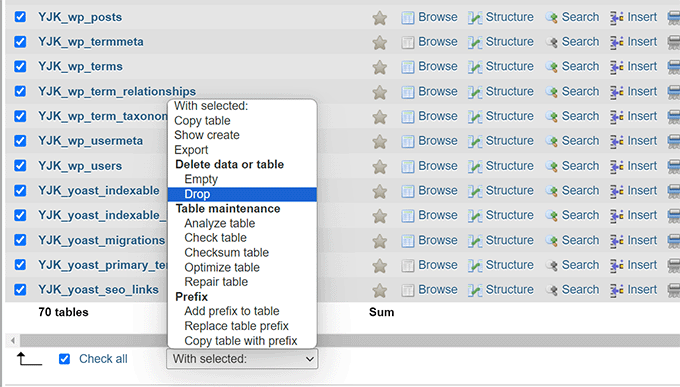
هنگامی که وارد phpMyAdmin شدید، مطمئن شوید که پایگاه داده را برای وبسایت خود انتخاب کردهاید. تمام جداول پایگاه داده در phpMyAdmin را با کلیک بر روی کادر “Check all” در پایین لیست جدول انتخاب کنید. پس از آن، از منوی کشویی «With Selected» گزینه «Drop» را انتخاب کنید.
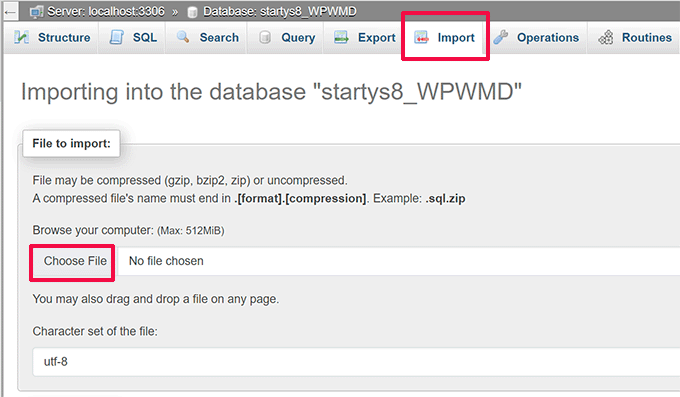
با این کار پایگاه داده وردپرس شما خالی میشود. اکنون میتوانید به تب “Import” در بالا بروید و روی دکمه “Choose File” کلیک کنید تا فایل SQL را که قبلا دانلود کردهاید انتخاب کنید.
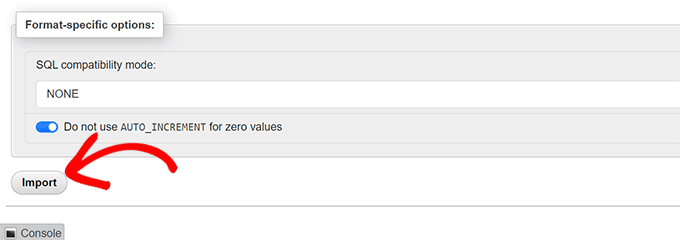
پس از انتخاب فایل، به راحتی گزینههای روی صفحه را مرور کنید. تنظیمات پیش فرض برای اکثر وبسایتها کار میکند. به پایین صفحه بروید و روی دکمه «Import» کلیک کنید.
phpMyAdmin اکنون فایل SQL شما را آپلود کرده و اجرا میکند. پس از آن پیام موفقیت آمیز را مشاهده خواهید کرد.
جمع بندی نهایی
گاهی سایتی را بصورت تستی راه اندازی میکنیم و برای انجام فعالیتهای بعدی نیازمند بازگردانی پایگاه داده وردپرس به تنظیمات پیش فرض هستیم. برای این مسئله اصلا نیاز نیست همه چیز را حذف کنید و از اول شروع کنید به راحتی امکان این بازگردانی وجود دارد و در این مقاله تمامی مراحل را خدمت شما شرح دادیم.